説明
昨今、AI需要によりSSDの値段が爆上がりしていますよね。
例えば、去年の2025年7月に買った2TBの外付けSSDが、当時の値段で22000円、しかし、同商品が、Amazonのまったく同じページで36000円で売っていました。1.5倍くらいになってます。
そんな中、私の愛用している2TB外付けSSDが壊れました。
そのため、Amazonにて、同じく2TB外付けSSDを探したのですが・・・見事に高い。そのため、なんとか安く済ませる方法はないかと色々見ました。
今回は安定性を考慮してSATA SSDにしたいと思ったのですが、見事に高いのしかない。
そのため、色々と考案した結果、内臓SSDとSSDケースの組み合わせで行こうと考えました。
内臓SSDとは、書いて字のごとく、本来はパソコン内に設定する内蔵型のSSDです。
そしてSSDケースとは、この内臓SSDを外付けSSDとして扱えるパーツになります。
つまり、これで疑似的に外付けSSD化しようと考えました。
そのため購入したのですが、微妙に手間だったので記事にしておこうと考えました。(次回以降の自分用と、他の方の参考程度に)
購入した商品



二つとも、信頼性の比較的高いメーカーを選びました。
ハードウェア セットアップ
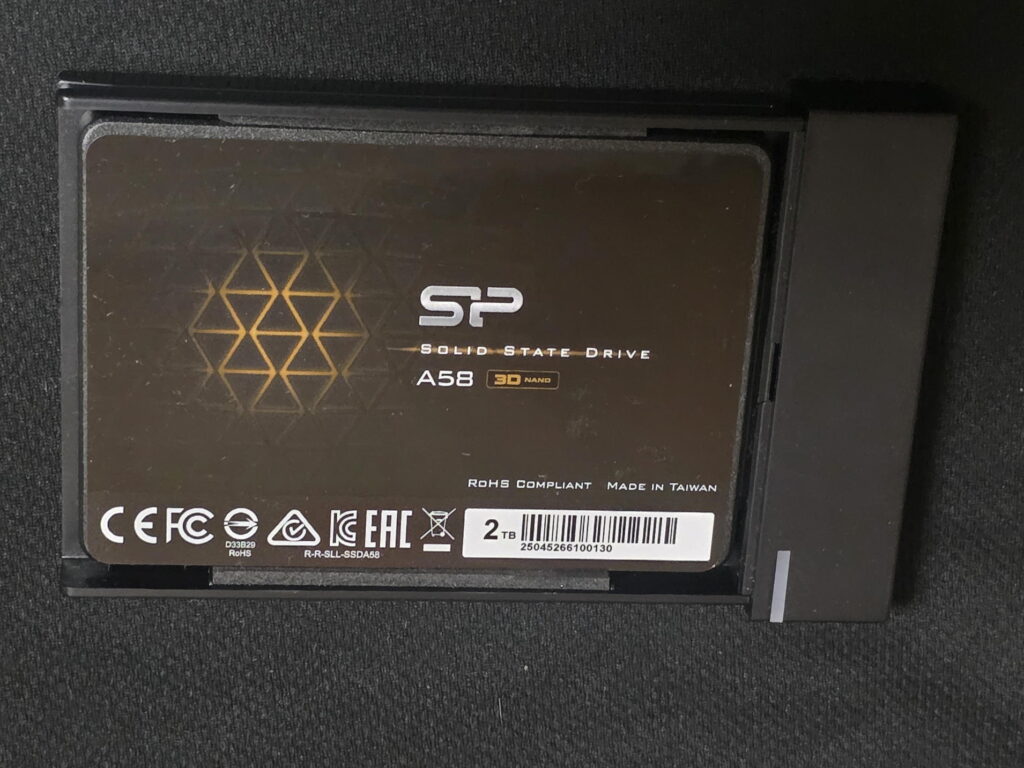
届いた内臓SSDの端子部分を絶対に素手で触らないように意識しながら、このように端子の最奥まで入れます。
この時、少し奥に差し込むのが怖く感じるかもしれませんが、端子を潰さないようにうまいこと奥まで刺しましょう
ソフトウェア セットアップ
1.「ディスクの管理」を開きます。(Windows11であれば、左下のWindowsマークを右クリックで「ディスクの管理」
2.「未割り当て」の領域が表示されます。(ここで出てこない場合は、ハードウェアセットアップが失敗している可能性が高いので、再度、確認する)
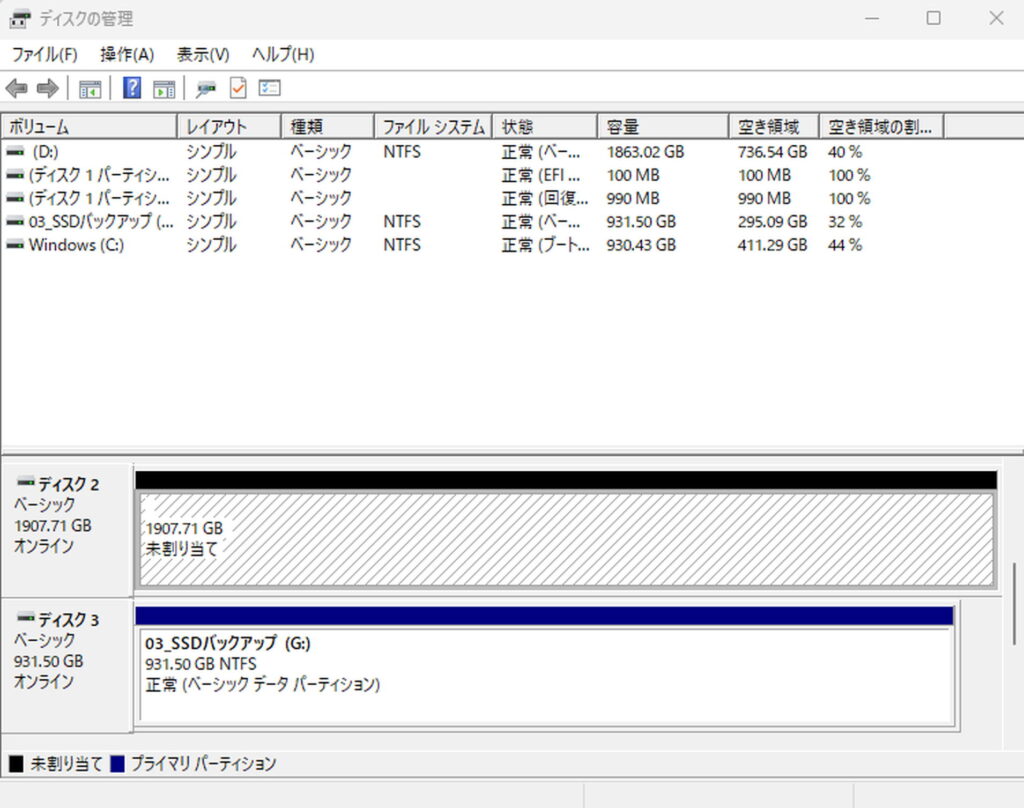
3.未割り当てを右クリックして「[新しいシンプルボリューム]」を選択
4.外付けSSDとして扱いたいなら、GPTを選択
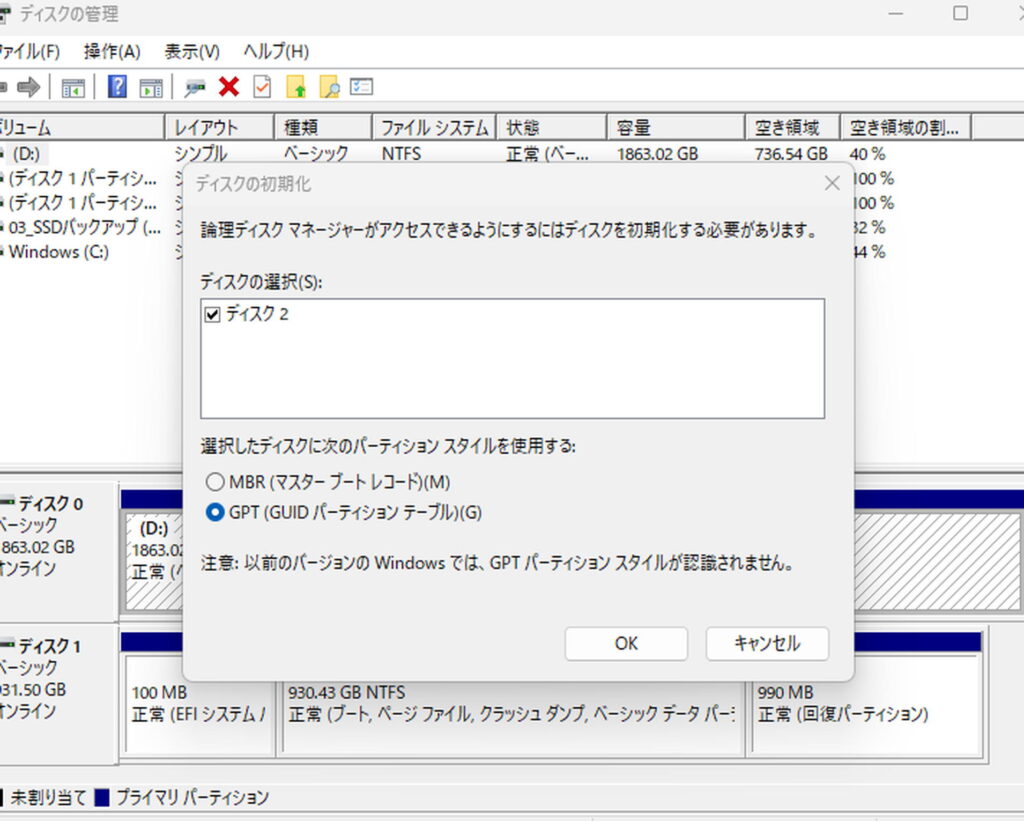
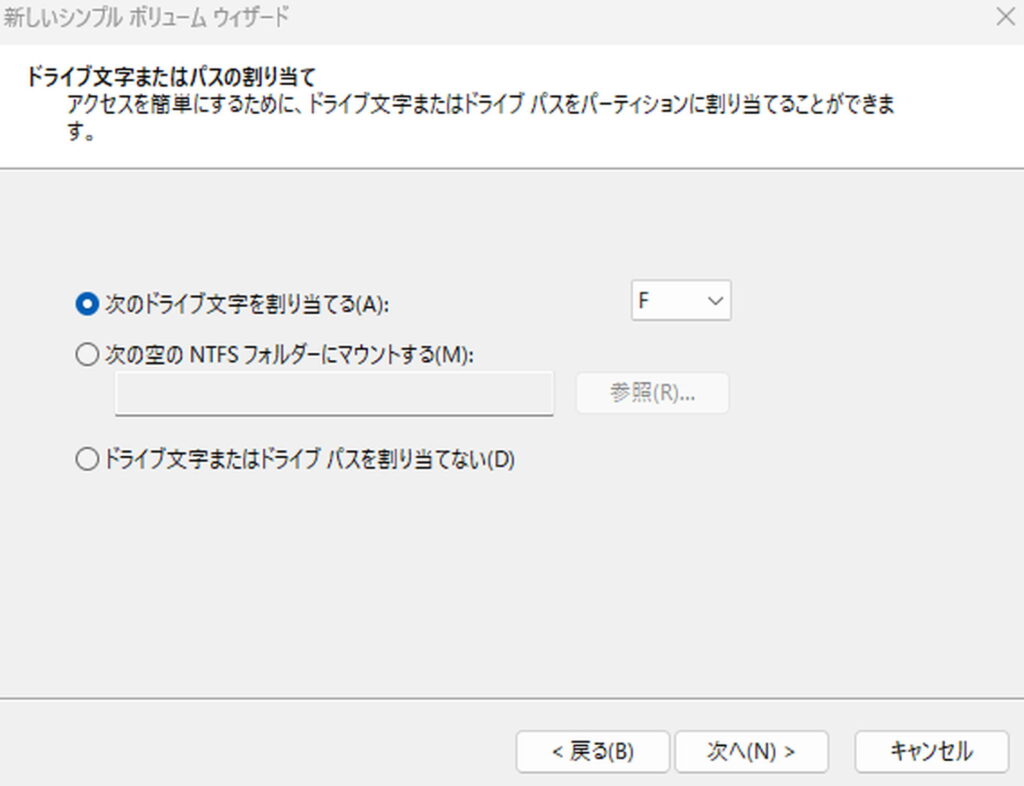
5.ドライブ割り当ては特に変更なし
6.「パーティションのフォーマット」もNTFSを選択してるなら変更なし
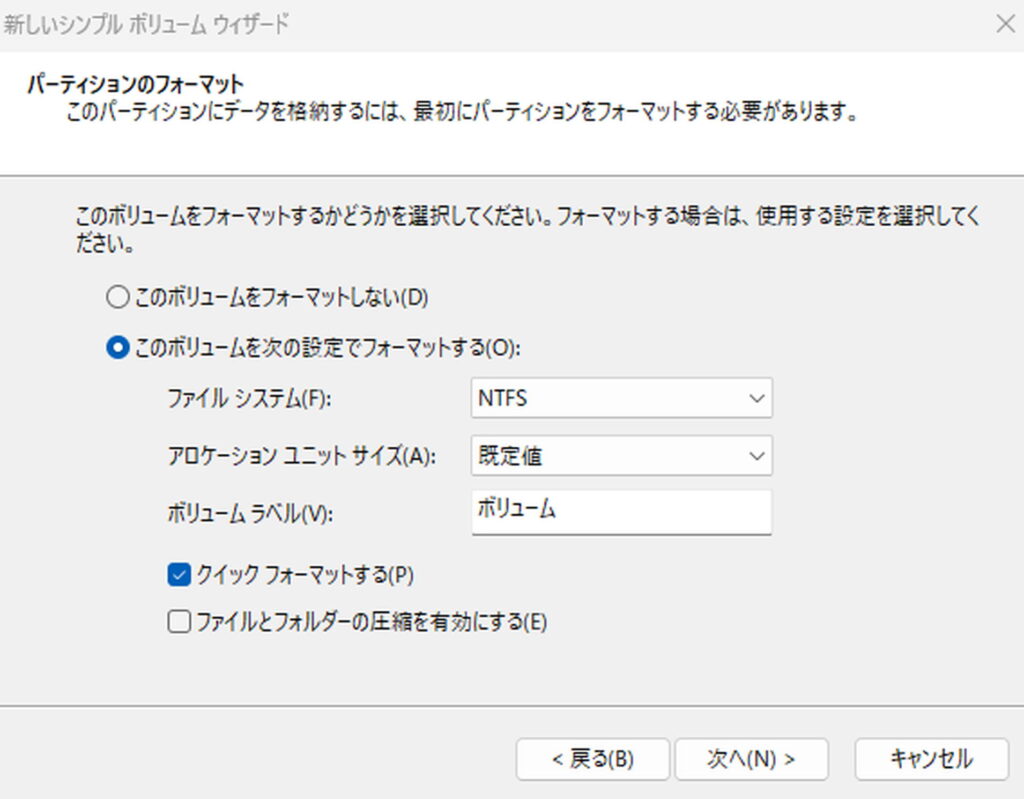
これで設定完了です。クイックフォーマットで数秒もすれば動くようになります。
あとは普通の外付けSSDと同じ挙動をしてくれます。

やり方さえわかれば、簡単に、安価に内臓SSDを外付けSSDにできます。
皆さんもぜひ試してみてください。