経緯
外付けSSDの動作が極端に遅くなり、ツール「CrystalDiskInfo」で確認したところ、見たこともない「黄色(注意)」のマークが。コピーを試みても途中で止まってしまうなど、まさに寿命が目前に迫った状態からのデータ救出記録です。
注意: 本記事はWindows環境での手法を解説しています。Macでの動作は検証しておりません。
具体的な手法
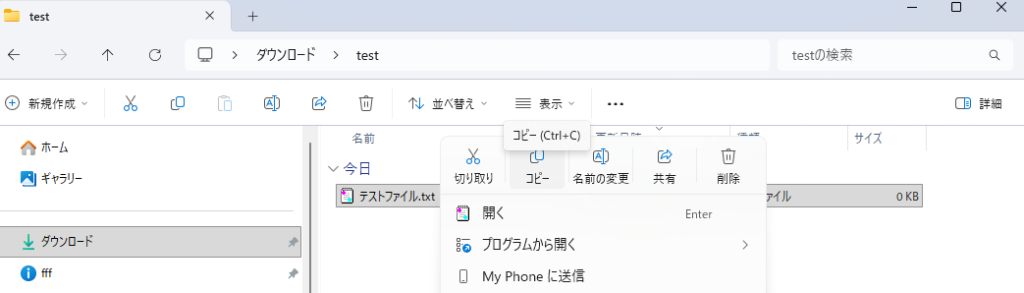
手法1:Windowsエクスプローラーでの標準コピー
最も一般的な、右クリックから「コピー&ペースト」を行う方法です。
- メリット: 特別な準備が不要で手軽。
- デメリット: 読み取りエラーがあるファイルに当たると、コピー全体が停止する。
- 適したケース: 数GB程度の少量データ。
今回は1TBという大容量かつ、物理的なエラー(不良セクタ等)が発生していたため、途中で進行が止まってしまい、この方法では太刀打ちできませんでした。
手法2:FreeFileSync(フリーソフト)を活用する
大容量データのバックアップや同期に特化したオープンソースのフリーソフトです。
ソフトの概要: 2つのフォルダ間を比較し、更新されたファイルや追加されたファイル(差分)だけを効率よくコピーできるソフトです。グラフィカルな画面で、どのファイルがコピーされるかを事前に視覚的に確認できるのが特徴です。
- メリット: 差分コピーができるため、作業を複数回に分けても効率が良い。
- デメリット: 標準設定ではエラーが発生した際にダイアログが表示され、操作が止まってしまう。
今回のような「壊れかけのSSD」では、読み込めないファイルに遭遇するたびにエラーが出てしまい、一括での救出は困難でした。
手法3:コマンドプロンプト(robocopy)で強制救出
Windowsに標準搭載されている高機能コピーコマンド「robocopy」を使用します。これが最も確実な手法でした。
コマンド例:
robocopy "H:\test" "F:\test" /E /COPY:DAT /XO /XN /XC /R:3 /W:5 /NP| オプション | 意味 | 詳細 |
| /E | 空フォルダ含むコピー | サブフォルダを、中身が空であってもすべてコピーします。 |
| /COPY:DAT | 属性のコピー | データの「内容(D)」「属性(A)」「タイムスタンプ(T)」を保持します。 |
| /XO /XN /XC | 差分のみ対象 | 古いファイルや変更のないファイルをスキップし、効率化します。 |
| /R:3 | 再試行回数 | エラー時に3回だけ再試行します(標準は100万回なので必須設定!)。 |
| /W:5 | 待機時間 | 再試行の間に5秒間待機します。 |
| /NP | 進捗非表示 | ログが見やすくなるよう、各ファイルの%表示をカットします。 |
メリット: エラーファイルを自動的にスキップして次のファイルへ進むため、「無事なファイル」をほぼ確実に、かつ全自動で救出できます。
デメリット: 黒い画面(コマンドプロンプト)を操作するため、少しPC知識が必要です。)
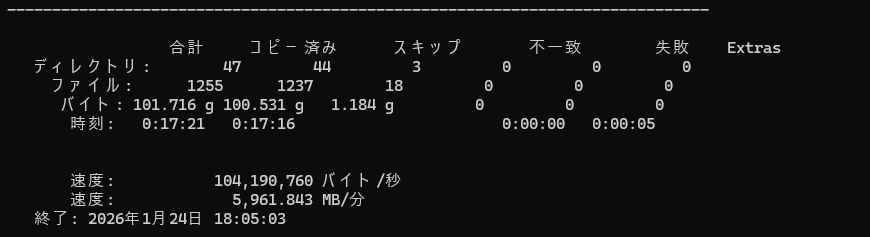
robocopyが終わった後は、エラーでスキップされた「救出できなかったファイル」が数件残る形になります。
最後に再度 FreeFileSync で「コピー元」と「コピー先」を比較すれば、どのファイルがコピーできなかったのかが一目瞭然です。そのリストを見て、どうしても必要なファイルであれば専門業者へ依頼するか、諦めるかの判断を行うのがスムーズです。
大容量のSSDが壊れかけた際は、迷わず 手法3(robocopy) を試すことを強くおすすめします。

救出作業はいつも困ります。皆さんも困ったら参考にしてみてください